在Windows XP系统中,用户有时会发现控制面板的“添加/删除程序”里找不到“Internet信息服务”选项,这通常意味着该组件未被安装。Internet信息服务是Windows系统自带的用于搭建和管理Web、FTP等服务器的组件。本文将详细介绍如何解决此问题。
一、检查系统版本与组件状态
请确认您的Windows XP版本。只有Windows XP Professional(专业版)才内置了完整的IIS功能,而Windows XP Home Edition(家庭版)默认不包含IIS,无法直接安装。如果您的系统是专业版,但控制面板中没有IIS,可能是因为系统安装时未选择该组件。
二、安装Internet信息服务(适用于Windows XP Professional)
- 准备安装:请确保您拥有Windows XP Professional的安装光盘或ISO镜像文件,因为安装过程需要从源文件提取组件。
- 打开“添加或删除程序”:点击“开始”菜单,选择“控制面板”,然后双击“添加或删除程序”。
- 选择添加组件:在左侧点击“添加/删除Windows组件”,此时会弹出“Windows组件向导”窗口。
- 查找IIS:在组件列表中,找到并勾选“Internet信息服务(IIS)”。您也可以点击“详细信息”来选择性安装子组件(如Web服务、FTP服务等)。
- 插入安装源:点击“下一步”,系统会提示您插入Windows XP安装光盘或指定安装文件所在位置(如光盘驱动器或硬盘上的i386文件夹)。按照提示完成文件复制和配置即可。
- 完成安装:安装结束后,您可以在“控制面板”的“管理工具”中找到“Internet信息服务”管理器,用于配置和管理服务。
三、家庭版用户的替代方案
如果您的系统是Windows XP Home Edition,由于系统限制,无法直接安装IIS。您可以考虑以下替代方案:
- 使用第三方服务器软件:例如安装Apache、Nginx等开源Web服务器,或FileZilla Server等FTP服务器软件,它们功能强大且兼容性好。
- 升级系统:如果需要IIS的特定功能,可以考虑将系统升级到Windows XP Professional或更高版本的Windows。
四、常见问题与注意事项
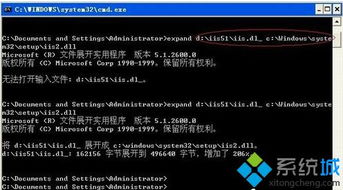
- 安装过程中如果提示缺少文件,请确保安装源完整,并检查光盘或文件路径是否正确。
- 安装后如果IIS无法启动,请检查系统服务中的“World Wide Web Publishing Service”和“FTP Publishing Service”是否已启动,并确保端口80或21未被其他程序占用。
- 由于Windows XP系统较老,微软已停止支持,建议仅在测试或特定环境下使用,并注意网络安全。
对于Windows XP Professional用户,通过Windows组件安装即可解决IIS缺失问题;家庭版用户则需要借助第三方工具。希望以上方法能帮助您顺利搭建本地服务器环境。